Domain computer-handwerk.de kaufen?
Wir ziehen mit dem Projekt
computer-handwerk.de um.
Sind Sie am Kauf der Domain
computer-handwerk.de interessiert?
domain@kv-gmbh.de · 0541-91531010
Domain computer-handwerk.de kaufen?
Warum funktioniert die Windows Fotoanzeige nicht?
Es gibt verschiedene Gründe, warum die Windows Fotoanzeige möglicherweise nicht funktioniert. Es könnte ein Problem mit der Software selbst geben, wie beispielsweise beschädigte Dateien oder fehlende Updates. Es könnte auch sein, dass das System nicht über die erforderlichen Systemanforderungen verfügt, um die Fotoanzeige auszuführen. Eine weitere Möglichkeit ist, dass ein anderes Programm oder eine andere Einstellung die Funktion der Fotoanzeige beeinträchtigt. **
Warum öffnet sich die Windows Fotoanzeige nicht?
Es gibt verschiedene mögliche Gründe, warum sich die Windows Fotoanzeige nicht öffnet. Es könnte sein, dass das Programm nicht korrekt installiert ist oder dass es beschädigt wurde. Es könnte auch sein, dass das Standardprogramm für die Anzeige von Fotos auf dem Computer geändert wurde. Es ist ratsam, das Programm neu zu installieren oder die Standardprogrammeinstellungen zu überprüfen, um das Problem zu beheben. **

Ähnliche Suchbegriffe für Fotoanzeige
Top-Angebote
Produkte zum Begriff Fotoanzeige:
-
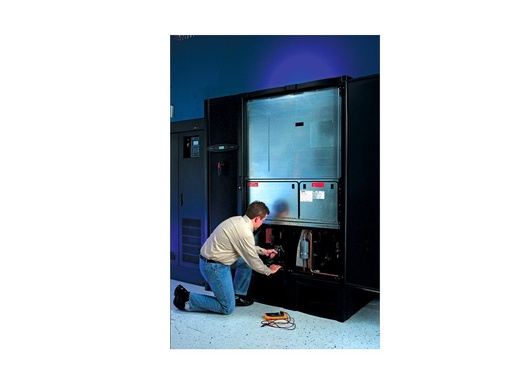
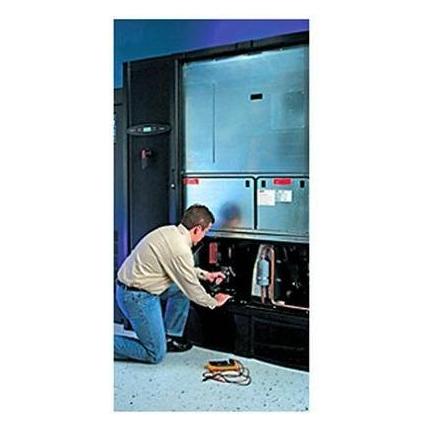
APC Start-UP Service 5X8 - Installation / Schulung (WSTRTUP5X8-AX-22)APC Start-UP Service 5X8 - Installation / Schulung - 1 Vorfall - Vor-Ort - 8x5 - für P/N: ACRC500, ACRC501, ACRC502, ACRC600, ACRC600P, ACRC601, ACRC601P, ACRC602, ACRC602P1692,07 €*Versand: 0,00 €Sichere Weiterleitung zum Anbieter
-
Avizar Kompletter Reparatur-Werkzeugsatz, Computer WerkzeugDer komplette Reparatur-Werkzeugsatz von Avizar ist die ideale Lösung für alle, die ihre Smartphones und Tablets selbst reparieren möchten. Dieses umfassende Set enthält eine Vielzahl von Werkzeugen, die speziell für die Reparatur von mobilen Geräten entwickelt wurden. Mit einem Schraubendreher und 24 austauschbaren Bits sind Sie bestens ausgestattet, um verschiedene Schraubentypen zu handhaben. Zusätzlich sind Plektrum-Öffnungswerkzeuge und eine Saugnapfzange enthalten, die Ihnen helfen, das Gehäuse Ihrer Geräte sicher zu öffnen. Die praktische Aufbewahrungstasche sorgt dafür, dass alle Werkzeuge ordentlich verstaut und leicht zugänglich sind. Egal, ob Sie einen Bildschirmwechsel oder einen Akkuwechsel durchführen möchten, dieser Reparatur-Werkzeugsatz bietet alles, was Sie benötigen, um Ihre Geräte wieder in Top-Zustand zu bringen. - Umfassendes Set für Smartphone- und Tablet-Reparaturen - Enthält 24 austauschbare Bits für vielseitige Anwendungen - Praktische Aufbewahrungstasche für einfache Organisation - Inklusive Saugnapf und Plektrum-Öffnungswerkzeugen.26,91 €*Versand: 3,00 €Sichere Weiterleitung zum Anbieter



-
Warum ist die Windows Fotoanzeige so langsam?
Die Windows Fotoanzeige kann langsam sein, wenn sie mit großen Bilddateien oder einer großen Anzahl von Bildern belastet wird. Dies kann zu einer längeren Ladezeit führen. Es kann auch sein, dass die Fotoanzeige aufgrund von Inkompatibilitäten mit bestimmten Dateiformaten oder anderen Softwareproblemen langsam läuft. Es kann hilfreich sein, die Bilddateien zu optimieren oder eine alternative Fotoanzeige-Software zu verwenden, um das Problem zu beheben. **
-
Wie kann ich einstellen, dass der Computer alle Programme mit der Windows Fotoanzeige öffnet?
Um die Windows Fotoanzeige als Standardprogramm für das Öffnen von Bildern festzulegen, gehe zu den "Einstellungen" und wähle "Apps". Klicke dann auf "Standard-Apps" und scrolle nach unten, bis du "Fotos" findest. Klicke darauf und wähle "Windows Fotoanzeige" aus der Liste der verfügbaren Programme aus. **
-
Wie kann ich bei meinem Computer einstellen, dass er JPG-Bilder mit der Windows Fotoanzeige öffnen soll?
Um JPG-Bilder mit der Windows Fotoanzeige zu öffnen, klicke mit der rechten Maustaste auf ein beliebiges JPG-Bild und wähle "Öffnen mit" aus. Wähle dann "Standardprogramm auswählen" und wähle die Windows Fotoanzeige aus der Liste der verfügbaren Programme aus. Aktiviere das Kontrollkästchen "Immer dieses Programm zum Öffnen von JPG-Dateien verwenden" und klicke auf "OK". Von nun an sollten alle JPG-Bilder mit der Windows Fotoanzeige geöffnet werden. **
-
Wie kann man CR2-Dateien von der Windows-Fotoanzeige ausschließen?
Um CR2-Dateien von der Windows-Fotoanzeige auszuschließen, kannst du eine andere Bildanzeige-App verwenden, die das CR2-Format unterstützt, wie z.B. Adobe Lightroom oder FastStone Image Viewer. Du kannst auch einen CR2-zu-JPG-Konverter verwenden, um die CR2-Dateien in das JPG-Format umzuwandeln, das von der Windows-Fotoanzeige unterstützt wird. **


Welche Command-Line-Optionen werden für die Windows 7 Fotoanzeige gesucht?
Die Windows 7 Fotoanzeige unterstützt keine Command-Line-Optionen. Es gibt keine spezifischen Befehle oder Optionen, um die Fotoanzeige über die Kommandozeile zu steuern. Die Fotoanzeige wird normalerweise durch Doppelklick auf eine Bilddatei geöffnet. **
Warum zoomt die Windows 10 Fotoanzeige unaufgefordert so schnell rein und raus?
Es gibt verschiedene mögliche Gründe, warum die Windows 10 Fotoanzeige unaufgefordert rein- und rauszoomt. Es könnte sein, dass die Maus oder das Touchpad empfindlich eingestellt ist und versehentliches Scrollen verursacht. Es könnte auch ein Problem mit der Software oder den Treibern geben, das zu diesem Verhalten führt. Es könnte hilfreich sein, die Maus- oder Touchpad-Einstellungen zu überprüfen und sicherzustellen, dass die Treiber auf dem neuesten Stand sind. **
Top-Angebote
Produkte zum Begriff Fotoanzeige:
-
Agfaphoto Digitale Fotolijst mit 10 Zoll Display, Fotoanzeige, Uhr, Kalender und Alarm (10", 1280 x 800 Pixel) (APF1000WIFIWD)Agfaphoto Digitale Fotolijst mit 10 Zoll Display, Fotoanzeige, Uhr, Kalender und Alarm (10", 1280 x 800 Pixel) (APF1000WIFIWD)126,18 €*Versand: 0,00 €Sichere Weiterleitung zum Anbieter
-
APC Start-UP Service 5X8 - Installation / Schulung (WSTRTUP5X8-AX-41)APC Start-UP Service 5X8 - Installation / Schulung - 1 Vorfall - Vor-Ort - 8x5 - für P/N: ACRC501, ACRD500, ACRD501, ACRD600, ACRD600P, ACRD601, ACRD601P, ACRD602, ACRD602P2266,43 €*Versand: 0,00 €Sichere Weiterleitung zum Anbieter
-
APC Start-UP Service 5X8 - Installation / Schulung (WSTRTUP5X8-AX-22)APC Start-UP Service 5X8 - Installation / Schulung - 1 Vorfall - Vor-Ort - 8x5 - für P/N: ACRC500, ACRC501, ACRC502, ACRC600, ACRC600P, ACRC601, ACRC601P, ACRC602, ACRC602P1692,07 €*Versand: 0,00 €Sichere Weiterleitung zum Anbieter
-
Warum funktioniert die Windows Fotoanzeige nicht?
Es gibt verschiedene Gründe, warum die Windows Fotoanzeige möglicherweise nicht funktioniert. Es könnte ein Problem mit der Software selbst geben, wie beispielsweise beschädigte Dateien oder fehlende Updates. Es könnte auch sein, dass das System nicht über die erforderlichen Systemanforderungen verfügt, um die Fotoanzeige auszuführen. Eine weitere Möglichkeit ist, dass ein anderes Programm oder eine andere Einstellung die Funktion der Fotoanzeige beeinträchtigt. **
-
Warum öffnet sich die Windows Fotoanzeige nicht?
Es gibt verschiedene mögliche Gründe, warum sich die Windows Fotoanzeige nicht öffnet. Es könnte sein, dass das Programm nicht korrekt installiert ist oder dass es beschädigt wurde. Es könnte auch sein, dass das Standardprogramm für die Anzeige von Fotos auf dem Computer geändert wurde. Es ist ratsam, das Programm neu zu installieren oder die Standardprogrammeinstellungen zu überprüfen, um das Problem zu beheben. **
-
Warum ist die Windows Fotoanzeige so langsam?
Die Windows Fotoanzeige kann langsam sein, wenn sie mit großen Bilddateien oder einer großen Anzahl von Bildern belastet wird. Dies kann zu einer längeren Ladezeit führen. Es kann auch sein, dass die Fotoanzeige aufgrund von Inkompatibilitäten mit bestimmten Dateiformaten oder anderen Softwareproblemen langsam läuft. Es kann hilfreich sein, die Bilddateien zu optimieren oder eine alternative Fotoanzeige-Software zu verwenden, um das Problem zu beheben. **
-
Wie kann ich einstellen, dass der Computer alle Programme mit der Windows Fotoanzeige öffnet?
Um die Windows Fotoanzeige als Standardprogramm für das Öffnen von Bildern festzulegen, gehe zu den "Einstellungen" und wähle "Apps". Klicke dann auf "Standard-Apps" und scrolle nach unten, bis du "Fotos" findest. Klicke darauf und wähle "Windows Fotoanzeige" aus der Liste der verfügbaren Programme aus. **
Ähnliche Suchbegriffe für Fotoanzeige
-
Avizar Kompletter Reparatur-Werkzeugsatz, Computer WerkzeugDer komplette Reparatur-Werkzeugsatz von Avizar ist die ideale Lösung für alle, die ihre Smartphones und Tablets selbst reparieren möchten. Dieses umfassende Set enthält eine Vielzahl von Werkzeugen, die speziell für die Reparatur von mobilen Geräten entwickelt wurden. Mit einem Schraubendreher und 24 austauschbaren Bits sind Sie bestens ausgestattet, um verschiedene Schraubentypen zu handhaben. Zusätzlich sind Plektrum-Öffnungswerkzeuge und eine Saugnapfzange enthalten, die Ihnen helfen, das Gehäuse Ihrer Geräte sicher zu öffnen. Die praktische Aufbewahrungstasche sorgt dafür, dass alle Werkzeuge ordentlich verstaut und leicht zugänglich sind. Egal, ob Sie einen Bildschirmwechsel oder einen Akkuwechsel durchführen möchten, dieser Reparatur-Werkzeugsatz bietet alles, was Sie benötigen, um Ihre Geräte wieder in Top-Zustand zu bringen. - Umfassendes Set für Smartphone- und Tablet-Reparaturen - Enthält 24 austauschbare Bits für vielseitige Anwendungen - Praktische Aufbewahrungstasche für einfache Organisation - Inklusive Saugnapf und Plektrum-Öffnungswerkzeugen.26,91 €*Versand: 3,00 €Sichere Weiterleitung zum Anbieter
-
Wondershare Dr.Fone Datenrettung (iOS)Wondershare Datenrettung (iOS) 13 Haben Sie jemals wichtige Daten auf Ihrem iPhone verloren? Die Datenrettung für iPhone ist ein Thema, das viele Nutzer beschäftigt. Ob durch versehentliches Löschen, Systemabstürze oder Geräteverlust - der Verlust wertvoller Fotos, Kontakte oder Nachrichten kann sehr ärgerlich sein. Glücklicherweise gibt es Lösungen, um verlorene Daten wiederherzustellen und die digitalen Erinnerungen zu retten. In diesem Artikel werfen wir einen Blick darauf, wie die Datenrettung für iPhone funktioniert. Wir betrachten die häufigsten Gründe für Datenverlust und stellen Wondershare Dr.Fone als effektive Lösung vor. Zudem gibt es eine Schritt-für-Schritt-Anleitung, wie man mit dieser Software verlorene Daten wiederherstellen kann. Am Ende fassen wir die wichtigsten Punkte zusammen, damit Sie bestens gerüstet sind, falls Sie einmal in die Situation kommen sollten. Gründ...75,95 €*Versand: 0,00 €Sichere Weiterleitung zum Anbieter
-
Quantum Silver Software Support Plan all zones - Technischer Support (Aufrüstung/Erneuerung) (SSC33-RLM1-SL10)Quantum Silver Software Support Plan all zones - Technischer Support (Aufrüstung/Erneuerung) - für Quantum Encryption Key Manager (Q-EKM) - 1 Laufwerk - Telefonberatung - 1 Jahr - 9x5264,97 €*Versand: 0,00 €Sichere Weiterleitung zum Anbieter
-
Wie kann ich bei meinem Computer einstellen, dass er JPG-Bilder mit der Windows Fotoanzeige öffnen soll?
Um JPG-Bilder mit der Windows Fotoanzeige zu öffnen, klicke mit der rechten Maustaste auf ein beliebiges JPG-Bild und wähle "Öffnen mit" aus. Wähle dann "Standardprogramm auswählen" und wähle die Windows Fotoanzeige aus der Liste der verfügbaren Programme aus. Aktiviere das Kontrollkästchen "Immer dieses Programm zum Öffnen von JPG-Dateien verwenden" und klicke auf "OK". Von nun an sollten alle JPG-Bilder mit der Windows Fotoanzeige geöffnet werden. **
-
Wie kann man CR2-Dateien von der Windows-Fotoanzeige ausschließen?
Um CR2-Dateien von der Windows-Fotoanzeige auszuschließen, kannst du eine andere Bildanzeige-App verwenden, die das CR2-Format unterstützt, wie z.B. Adobe Lightroom oder FastStone Image Viewer. Du kannst auch einen CR2-zu-JPG-Konverter verwenden, um die CR2-Dateien in das JPG-Format umzuwandeln, das von der Windows-Fotoanzeige unterstützt wird. **
-
Welche Command-Line-Optionen werden für die Windows 7 Fotoanzeige gesucht?
Die Windows 7 Fotoanzeige unterstützt keine Command-Line-Optionen. Es gibt keine spezifischen Befehle oder Optionen, um die Fotoanzeige über die Kommandozeile zu steuern. Die Fotoanzeige wird normalerweise durch Doppelklick auf eine Bilddatei geöffnet. **
-
Warum zoomt die Windows 10 Fotoanzeige unaufgefordert so schnell rein und raus?
Es gibt verschiedene mögliche Gründe, warum die Windows 10 Fotoanzeige unaufgefordert rein- und rauszoomt. Es könnte sein, dass die Maus oder das Touchpad empfindlich eingestellt ist und versehentliches Scrollen verursacht. Es könnte auch ein Problem mit der Software oder den Treibern geben, das zu diesem Verhalten führt. Es könnte hilfreich sein, die Maus- oder Touchpad-Einstellungen zu überprüfen und sicherzustellen, dass die Treiber auf dem neuesten Stand sind. **
* Alle Preise verstehen sich inklusive der gesetzlichen Mehrwertsteuer und ggf. zuzüglich Versandkosten. Die Angebotsinformationen basieren auf den Angaben des jeweiligen Shops und werden über automatisierte Prozesse aktualisiert. Eine Aktualisierung in Echtzeit findet nicht statt, so dass es im Einzelfall zu Abweichungen kommen kann. ** Hinweis: Teile dieses Inhalts wurden von KI erstellt.